Vérifier si un joystick dérive au repos
- En mode Histoire, restez immobile à pied et posez la manette. Regardez si tout le décor pivote ou si le personnage marche sans commande.
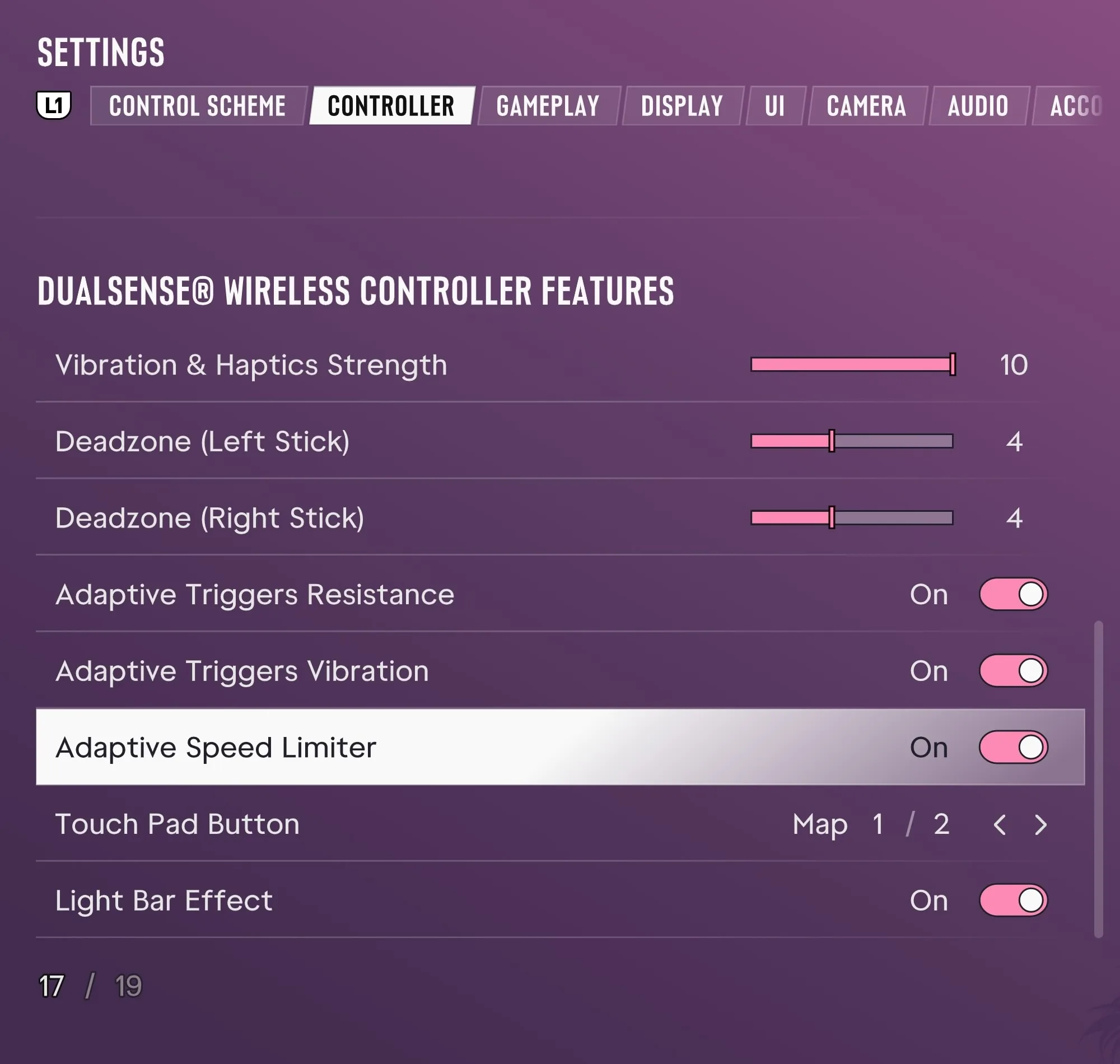
- Sur PS5, ouvrez Pause → Settings → Controller. Depuis Control Scheme, appuyez sur R1 une fois. Dans le bloc DualSense Wireless Controller Features, notez la valeur de départ du réglage à tester.
- Si la caméra tourne au repos, augmentez Deadzone (Right Stick) d’un cran. Si le personnage marche tout seul, testez Deadzone (Left Stick). Relâchez les joysticks après chaque essai. Gardez le plus petit réglage qui arrête le mouvement sur votre manette.
Recentrer plus vite la caméra en voiture
Si tout reste stable à pied, roulez sur une ligne droite, regardez sur le côté, puis relâchez le joystick droit. Dans Settings → Camera → Land & Water Vehicles, vérifiez Follow Delay (Driver) si la caméra attend avant de revenir, ou Horizontal Follow Speed (Driver) si le retour commence mais paraît lent. Diminuez le délai ou augmentez la vitesse d’un cran, puis refaites le même trajet. La capture de lancement montre déjà les limites de 0 pour le délai et de 10 pour la vitesse. Si vous êtes à ces valeurs, comparez le même trajet avec une autre manette si possible.
Ces réglages agissent sur le cadrage. Pour une voiture qui dévie, testez le joystick gauche à pied et le même véhicule à vitesse réduite. Le menu vérifié ne montre pas de curseur distinct pour la sensibilité de direction.
Garder un point de comparaison
Si vous préférez revenir au réglage précédent, remettez la valeur notée. Sur PS5, Carré restaure la ligne sélectionnée lorsque Restore Default est affiché. Si la dérive apparaît aussi dans un autre jeu avec la même manette, essayez une autre DualSense si possible, puis suivez l’aide PlayStation. Un réglage de zone morte peut masquer une légère dérive dans GTA VI.